Domain ohys.de kaufen?
Wir ziehen mit dem Projekt
ohys.de um.
Sind Sie am Kauf der Domain
ohys.de interessiert?
domain@kv-gmbh.de · 0541-91531010
Domain ohys.de kaufen?
Was bedeutet "entpacken"?
"Entpacken" bedeutet, etwas aus einer Verpackung oder einem Behälter zu nehmen. Es kann sich auch auf das Auspacken von Dateien oder Archiven auf einem Computer beziehen, um auf den Inhalt zugreifen zu können. In beiden Fällen geht es darum, etwas zu öffnen oder zu lösen, um an den darin enthaltenen Inhalt zu gelangen. **
Ist Datei entpacken?
Ist Datei entpacken? Welche Datei möchtest du entpacken? Möchtest du eine ZIP-Datei, eine RAR-Datei oder eine andere Art von komprimierter Datei entpacken? Hast du bereits ein Entpackungsprogramm wie WinRAR, 7-Zip oder WinZip installiert? Möchtest du die Datei auf deinem Computer entpacken oder auf einem anderen Gerät? Lass mich wissen, wie ich dir helfen kann. **

Ähnliche Suchbegriffe für Entpacken
Top-Angebote
Produkte zum Begriff Entpacken:
-
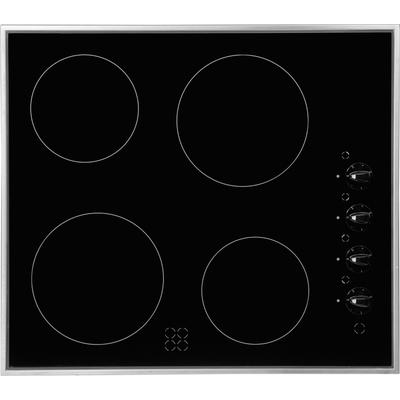
AMICA Elektro-Kochfeld, schwarz, B:57,5cm H:6,4cm T:50,5cm, Kochfelder, Zeitlose Bedienung – einfach, zuverlässig und bewährtProduktdetails: Farbbezeichnung: schwarz, Herstellungsland: Made in Europe, Leistung & Verbrauch bei integrierter Dunstabzugshaube: Modellbezeichnung: KMC 13282 E, Ausstattung & Funktionen: Bedienelemente: Touchpad, Rahmen Kochfeld: Edelstahlrahmen,...208,95 €*Versand: 39,95 €Sichere Weiterleitung zum Anbieter


-
Wie Tar gz entpacken?
Um eine tar.gz-Datei zu entpacken, musst du zuerst die Datei in deinem Terminal öffnen. Verwende dazu den Befehl `tar -xzf dateiname.tar.gz`, wobei `dateiname.tar.gz` der Name deiner Datei ist. Dieser Befehl entpackt die Datei in den aktuellen Ordner. Wenn du die Datei in einen bestimmten Ordner entpacken möchtest, füge einfach den Pfad zu diesem Ordner hinzu, z.B. `tar -xzf dateiname.tar.gz -C /pfad/zum/ordner`. Nachdem der Befehl ausgeführt wurde, werden die entpackten Dateien im angegebenen Ordner gespeichert. Du kannst nun auf die entpackten Dateien zugreifen und sie verwenden. **
-
Kann WinRAR 7zip entpacken?
Ja, WinRAR kann 7zip-Dateien entpacken. WinRAR ist ein vielseitiges Packprogramm, das eine Vielzahl von Archivformaten unterstützt, darunter auch 7zip. Wenn du eine 7zip-Datei hast, kannst du sie einfach mit WinRAR öffnen und die Dateien extrahieren. Es ist nicht erforderlich, ein separates Programm wie 7zip zu verwenden, um 7zip-Dateien zu entpacken. WinRAR bietet eine benutzerfreundliche Oberfläche und eine einfache Möglichkeit, Dateien aus verschiedenen Archivformaten zu extrahieren. Wenn du also eine 7zip-Datei hast, kannst du sie problemlos mit WinRAR öffnen und die enthaltenen Dateien extrahieren. **
-
Warum ZIP Datei entpacken?
ZIP-Dateien werden komprimiert, um den Speicherplatz zu reduzieren und den Dateitransfer zu beschleunigen. Wenn du eine ZIP-Datei entpackst, kannst du auf die darin enthaltenen Dateien und Ordner zugreifen. Dadurch kannst du die Dateien verwenden, bearbeiten oder speichern, wie du es benötigst. Das Entpacken einer ZIP-Datei ist also notwendig, um den Inhalt zu nutzen und zu verwalten. **
-
Ist Extrahieren dasselbe wie Entpacken?
Extrahieren und Entpacken sind ähnliche Begriffe, die jedoch in verschiedenen Kontexten verwendet werden können. Im Allgemeinen bezieht sich Extrahieren auf das Herausziehen oder Entfernen von etwas aus einem größeren Ganzen, während Entpacken oft verwendet wird, um das Öffnen oder Auspacken von Dateien oder Archiven zu beschreiben. In Bezug auf Dateien oder Archive können die Begriffe jedoch oft synonym verwendet werden. **


Was bedeutet ZIP Datei entpacken?
Das Entpacken einer ZIP-Datei bedeutet, dass man die darin enthaltenen Dateien extrahiert und auf seinem Computer speichert. ZIP ist ein Dateiformat, das mehrere Dateien komprimiert, um Speicherplatz zu sparen und den Dateitransfer zu erleichtern. Beim Entpacken werden die komprimierten Dateien wieder in ihre ursprüngliche Form zurückgewandelt. Dies kann mit Hilfe von Software wie WinZip, 7-Zip oder dem nativen Entpackungsprogramm des Betriebssystems durchgeführt werden. Nach dem Entpacken kann man auf die enthaltenen Dateien zugreifen und sie verwenden. **
Kann Windows 10 RAR entpacken?
Kann Windows 10 RAR entpacken? Ja, Windows 10 kann RAR-Dateien entpacken, jedoch benötigt man dafür zusätzliche Software wie z.B. WinRAR oder 7-Zip. Diese Programme ermöglichen es, RAR-Dateien zu öffnen und deren Inhalte zu extrahieren. Windows 10 selbst verfügt nicht über eine integrierte Funktion zum Entpacken von RAR-Dateien, daher ist es ratsam, eine entsprechende Software zu installieren. Mit WinRAR oder 7-Zip können RAR-Dateien problemlos entpackt werden, um auf die enthaltenen Dateien zuzugreifen. **
Top-Angebote
Produkte zum Begriff Entpacken:
-
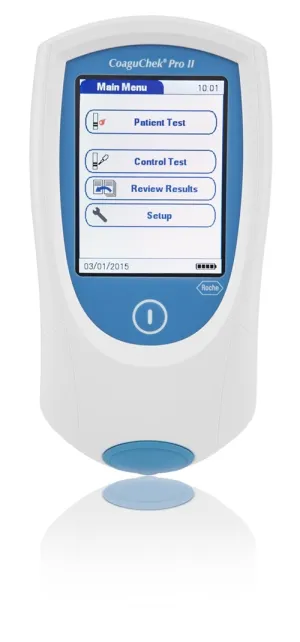
Roche Diagnostik CoaguChek Pro II Gerät - incl. Netzteil, Ärztliche INR-Kontrolle einfach, schnell und zuverlässig 07210841003CoaguChek® Pro II – Gerinnungsmessgerät für PT/INR und aPTT in Praxis und Klinik Das CoaguChek® Pro II von Roche Diagnostics ist ein Point-of-Care-Gerinnungsmessgerät für den professionellen Einsatz. Es bestimmt die Prothrombinzeit (PT, angezeigt als INR, % Quick oder Sekunden) und als zweiten Parameter die aktivierte partielle Thromboplastinzeit (aPTT) aus kapillärem, venösem oder arteriellem Vollblut. Der PT-Wert liegt in weniger als einer Minute vor, der aPTT-Wert nach wenigen Minuten. Die Ergebnisse werden in den Einheiten angezeigt, die auch bei Plasmamessungen im Labor verwendet werden. Mit Touchscreen, 2D-Barcodescanner und WLAN ist das Gerät auf dokumentationspflichtige Abläufe in Arztpraxis, Klinik, Hausbesuch und Pflegeheim ausgelegt. Das CoaguChek Pro II ist der Nachfolger des CoaguChek XS Plus und ausschließlich für die Anwendung durch medizinisches Fachpersonal bestimmt. Produktmerkmale Zwei Gerinnungsparameter in einem Gerät – PT/INR für die Antikoagulationskontrolle, aPTT zusätzlich für das Heparin-Monitoring Ergebnis direkt am Patienten – keine Probenversendung ins Labor Schonende Blutgewinnung aus der Fingerbeere, alternativ venöses oder arterielles Vollblut Ergebnisse in laborüblichen Plasma-Einheiten – direkt vergleichbar mit Laborwerten Patienten- und Benutzer-IDs per Barcode erfassen – weniger Verwechslungs- und Übertragungsfehler Drahtlose Anbindung an Datenmanagementsysteme per WLAN, kabelgebunden über die optionale Basisstation Bedienung über farbigen Touchscreen mit geführten Abläufen Mobil einsetzbar mit wiederaufladbarem Akku – auch für Hausbesuche und Pflegeheime Technische Daten Hersteller Roche Diagnostics Zweckbestimmung PT- und aPTT-Bestimmung zur patientennahen Anwendung im professionellen Bereich Messprinzip PT Amperometrische (elektrochemische) Bestimmung nach Aktivierung mit humanem rekombinantem Thromboplastin Messprinzip aPTT Amperometrische (elektrochemische) Bestimmung nach Aktivierung mit Celite Teststreifen CoaguChek® PT Test, CoaguChek® aPTT Test Probenmaterial Frisches kapilläres, venöses oder arterielles Vollblut Probenvolumen 8 µl Messzeit PT: weniger als 1 Minute · aPTT: einige Minuten Messbereich PT INR 0,8–8,0 · % Quick 120–5 · Sekunden 9,6–96 Messbereich aPTT 20–130 plasmaäquivalente Sekunden Heparin-Einfluss PT: unempfindlich bis 3 IE/ml (UFH und NMH) · aPTT: UFH linear 0,1–1,0 IE/ml, NMH unempfindlich bis < 0,5 IE/ml Speicher 2000 Patienten- und 500 QK-Ergebnisse mit Datum und Uhrzeit Bedienung Farbiger Touchscreen Datenerfassung / -übertragung 2D-Barcodescanner, WLAN, Infrarot · Ethernet und USB über optionale Basisstation Stromversorgung Wiederaufladbarer Universal-Akku, Netzteil 12 V DC Tests pro Akkuladung ca. 60 PT-Tests · mindestens 20 aPTT-Tests Betriebstemperatur +12 bis +32 °C Gewicht 280 g (ohne Akku) Kennzeichnung CE, In-vitro-Diagnostikum Lieferumfang CoaguChek® Pro II Messgerät Universal-Akku (separat verpackt, vor Inbetriebnahme einzusetzen) Netzteil Benutzerhandbuch Teststreifen, Kontrollen und die Basisstation sind separat erhältlich. Anwendung (PT-Messung) Vor der ersten Inbetriebnahme den Universal-Akku einsetzen und über das Netzteil laden. Gerät einschalten, Benutzer- und Patienten-ID eingeben oder per Barcode scannen. Bei einer neuen Teststreifencharge den zugehörigen Code-Chip in das Gerät einlegen. CoaguChek PT Test Teststreifen einschieben und den Anweisungen auf dem Display folgen. Blutprobe (8 µl) auftragen – die Messung startet automatisch. Ergebnis nach weniger als einer Minute ablesen. Es wird mit Datum, Uhrzeit und Patienten-ID gespeichert. Häufige Fragen Worin unterscheidet sich das CoaguChek Pro II vom CoaguChek INRange? Das CoaguChek Pro II ist für den professionellen Einsatz bei vielen Patienten in Praxis und Klinik bestimmt und bestimmt zusätzlich zur PT den aPTT-Wert. Das CoaguChek INRange ist ausschließlich für Patienten im Gerinnungs-Selbstmanagement vorgesehen und darf nur von einem einzelnen Patienten verwendet werden. Was ist der Unter848,00 €*Versand: 0,00 €Sichere Weiterleitung zum Anbieter
-
Was bedeutet "entpacken"?
"Entpacken" bedeutet, etwas aus einer Verpackung oder einem Behälter zu nehmen. Es kann sich auch auf das Auspacken von Dateien oder Archiven auf einem Computer beziehen, um auf den Inhalt zugreifen zu können. In beiden Fällen geht es darum, etwas zu öffnen oder zu lösen, um an den darin enthaltenen Inhalt zu gelangen. **
-
Ist Datei entpacken?
Ist Datei entpacken? Welche Datei möchtest du entpacken? Möchtest du eine ZIP-Datei, eine RAR-Datei oder eine andere Art von komprimierter Datei entpacken? Hast du bereits ein Entpackungsprogramm wie WinRAR, 7-Zip oder WinZip installiert? Möchtest du die Datei auf deinem Computer entpacken oder auf einem anderen Gerät? Lass mich wissen, wie ich dir helfen kann. **
-
Wie Tar gz entpacken?
Um eine tar.gz-Datei zu entpacken, musst du zuerst die Datei in deinem Terminal öffnen. Verwende dazu den Befehl `tar -xzf dateiname.tar.gz`, wobei `dateiname.tar.gz` der Name deiner Datei ist. Dieser Befehl entpackt die Datei in den aktuellen Ordner. Wenn du die Datei in einen bestimmten Ordner entpacken möchtest, füge einfach den Pfad zu diesem Ordner hinzu, z.B. `tar -xzf dateiname.tar.gz -C /pfad/zum/ordner`. Nachdem der Befehl ausgeführt wurde, werden die entpackten Dateien im angegebenen Ordner gespeichert. Du kannst nun auf die entpackten Dateien zugreifen und sie verwenden. **
-
Kann WinRAR 7zip entpacken?
Ja, WinRAR kann 7zip-Dateien entpacken. WinRAR ist ein vielseitiges Packprogramm, das eine Vielzahl von Archivformaten unterstützt, darunter auch 7zip. Wenn du eine 7zip-Datei hast, kannst du sie einfach mit WinRAR öffnen und die Dateien extrahieren. Es ist nicht erforderlich, ein separates Programm wie 7zip zu verwenden, um 7zip-Dateien zu entpacken. WinRAR bietet eine benutzerfreundliche Oberfläche und eine einfache Möglichkeit, Dateien aus verschiedenen Archivformaten zu extrahieren. Wenn du also eine 7zip-Datei hast, kannst du sie problemlos mit WinRAR öffnen und die enthaltenen Dateien extrahieren. **
Ähnliche Suchbegriffe für Entpacken
-
AMICA Elektro-Kochfeld, schwarz, B:57,5cm H:6,4cm T:50,5cm, Kochfelder, Zeitlose Bedienung – einfach, zuverlässig und bewährtProduktdetails: Farbbezeichnung: schwarz, Herstellungsland: Made in Europe, Leistung & Verbrauch bei integrierter Dunstabzugshaube: Modellbezeichnung: KMC 13282 E, Ausstattung & Funktionen: Bedienelemente: Touchpad, Rahmen Kochfeld: Edelstahlrahmen,...208,95 €*Versand: 39,95 €Sichere Weiterleitung zum Anbieter
-
OEM Pla-filament, Lebendige Farben, Benutzerfreundlich, Regenbogen Plalebendige druckfarben : erstellen sie atemberaubende 3d-drucke mit einer vielzahl von leuchtenden und bunten ergebnissen, die aufmerksamkeit erregen. benutzerfreundlich : für eine einfache handhabung konzipiert, wodurch es sowohl für anfänger als auch für erfahrene nutzer im 3d-druck geeignet ist. haltbarkeit und stabilität : das filament sorgt für stabilen druck mit minimalen verformungen, was zu hochwertigen drucken führt, die lange halten. vielseitige anwendungen : kompatibel mit verschiedenen 3d-druckern und -stiften, ideal für eine breite palette von projekten, von kunst bis prototypen. umweltfreundliches material : aus biologisch abbaubarem pla hergestellt, ist dieses filament eine nachhaltige wahl für umweltbewusste nutzer. Spezifikation: material: pla modellnummer: hc258 form: fest haltbarkeit: 2 jahre kompatibilität: 3ddrucker, 3dstifte Die von Ihnen gekaufte Variante ist: Regenbogen PLA182,14 €*Versand: 0,00 €Sichere Weiterleitung zum Anbieter
-
OEM Pla-filament, Lebendige Farben, Benutzerfreundlich, Seidenbonbon Regenbogenlebendige druckfarben : erstellen sie atemberaubende 3d-drucke mit einer vielzahl von leuchtenden und bunten ergebnissen, die aufmerksamkeit erregen. benutzerfreundlich : für eine einfache handhabung konzipiert, wodurch es sowohl für anfänger als auch für erfahrene nutzer im 3d-druck geeignet ist. haltbarkeit und stabilität : das filament sorgt für stabilen druck mit minimalen verformungen, was zu hochwertigen drucken führt, die lange halten. vielseitige anwendungen : kompatibel mit verschiedenen 3d-druckern und -stiften, ideal für eine breite palette von projekten, von kunst bis prototypen. umweltfreundliches material : aus biologisch abbaubarem pla hergestellt, ist dieses filament eine nachhaltige wahl für umweltbewusste nutzer. Spezifikation: material: pla modellnummer: hc258 form: fest haltbarkeit: 2 jahre kompatibilität: 3ddrucker, 3dstifte Die von Ihnen gekaufte Variante ist: Seidenbonbon Regenbogen185,52 €*Versand: 0,00 €Sichere Weiterleitung zum Anbieter
-
Warum ZIP Datei entpacken?
ZIP-Dateien werden komprimiert, um den Speicherplatz zu reduzieren und den Dateitransfer zu beschleunigen. Wenn du eine ZIP-Datei entpackst, kannst du auf die darin enthaltenen Dateien und Ordner zugreifen. Dadurch kannst du die Dateien verwenden, bearbeiten oder speichern, wie du es benötigst. Das Entpacken einer ZIP-Datei ist also notwendig, um den Inhalt zu nutzen und zu verwalten. **
-
Ist Extrahieren dasselbe wie Entpacken?
Extrahieren und Entpacken sind ähnliche Begriffe, die jedoch in verschiedenen Kontexten verwendet werden können. Im Allgemeinen bezieht sich Extrahieren auf das Herausziehen oder Entfernen von etwas aus einem größeren Ganzen, während Entpacken oft verwendet wird, um das Öffnen oder Auspacken von Dateien oder Archiven zu beschreiben. In Bezug auf Dateien oder Archive können die Begriffe jedoch oft synonym verwendet werden. **
-
Was bedeutet ZIP Datei entpacken?
Das Entpacken einer ZIP-Datei bedeutet, dass man die darin enthaltenen Dateien extrahiert und auf seinem Computer speichert. ZIP ist ein Dateiformat, das mehrere Dateien komprimiert, um Speicherplatz zu sparen und den Dateitransfer zu erleichtern. Beim Entpacken werden die komprimierten Dateien wieder in ihre ursprüngliche Form zurückgewandelt. Dies kann mit Hilfe von Software wie WinZip, 7-Zip oder dem nativen Entpackungsprogramm des Betriebssystems durchgeführt werden. Nach dem Entpacken kann man auf die enthaltenen Dateien zugreifen und sie verwenden. **
-
Kann Windows 10 RAR entpacken?
Kann Windows 10 RAR entpacken? Ja, Windows 10 kann RAR-Dateien entpacken, jedoch benötigt man dafür zusätzliche Software wie z.B. WinRAR oder 7-Zip. Diese Programme ermöglichen es, RAR-Dateien zu öffnen und deren Inhalte zu extrahieren. Windows 10 selbst verfügt nicht über eine integrierte Funktion zum Entpacken von RAR-Dateien, daher ist es ratsam, eine entsprechende Software zu installieren. Mit WinRAR oder 7-Zip können RAR-Dateien problemlos entpackt werden, um auf die enthaltenen Dateien zuzugreifen. **
* Alle Preise verstehen sich inklusive der gesetzlichen Mehrwertsteuer und ggf. zuzüglich Versandkosten. Die Angebotsinformationen basieren auf den Angaben des jeweiligen Shops und werden über automatisierte Prozesse aktualisiert. Eine Aktualisierung in Echtzeit findet nicht statt, so dass es im Einzelfall zu Abweichungen kommen kann. ** Hinweis: Teile dieses Inhalts wurden von KI erstellt.