Domain ohys.de kaufen?
Wir ziehen mit dem Projekt
ohys.de um.
Sind Sie am Kauf der Domain
ohys.de interessiert?
domain@kv-gmbh.de · 0541-91531010
Domain ohys.de kaufen?
Wie kann man die Audio- und Videospur auf Deutsch umstellen?
Um die Audio- und Videospur auf Deutsch umzustellen, können Sie die Spracheinstellungen in Ihrem Media Player oder Ihrer Streaming-Plattform ändern. Suchen Sie nach den Einstellungen oder Optionen, in denen Sie die gewünschte Sprache auswählen können. Wenn die gewünschte Sprache nicht verfügbar ist, können Sie auch Untertitel in Deutsch aktivieren, sofern verfügbar. **
Wie kann ich die Audio- und Videospur auf Deutsch umstellen?
Um die Audio- und Videospur auf Deutsch umzustellen, musst du die Spracheinstellungen in deinem Gerät oder der Anwendung ändern. Gehe in die Einstellungen und suche nach den Sprachoptionen. Wähle Deutsch als bevorzugte Sprache aus und speichere die Änderungen. Dadurch sollten sowohl die Audio- als auch die Videospur auf Deutsch wiedergegeben werden. **

Ähnliche Suchbegriffe für Videospur
Top-Angebote
Produkte zum Begriff Videospur:


-
Wie kann ich bei Videopad die Audiospur von der Videospur trennen?
Um die Audiospur von der Videospur in Videopad zu trennen, musst du das Video in der Timeline auswählen und dann mit der rechten Maustaste darauf klicken. Wähle dann die Option "Audio trennen" aus dem Kontextmenü aus. Dadurch wird die Audiospur von der Videospur getrennt und du kannst sie separat bearbeiten. **
-
Warum erkennt Vegas 16 nur die Audiospur und nicht die Videospur?
Es gibt verschiedene mögliche Gründe dafür, warum Vegas 16 nur die Audiospur erkennt und nicht die Videospur. Es könnte sein, dass das Videoformat nicht von Vegas 16 unterstützt wird oder dass das Video beschädigt ist. Es ist auch möglich, dass es ein Problem mit den Einstellungen von Vegas 16 gibt, das dazu führt, dass nur die Audiospur erkannt wird. Es könnte hilfreich sein, die Datei in einem anderen Videoeditor zu öffnen, um festzustellen, ob das Problem spezifisch für Vegas 16 ist oder ob es an der Datei selbst liegt. **
-
Wie kann ich ein Programm verwenden, um Ton- und Videospur zusammenzuführen?
Es gibt verschiedene Programme, mit denen du Ton- und Videospuren zusammenführen kannst. Ein beliebtes Programm dafür ist beispielsweise Adobe Premiere Pro. Du kannst die Videospur und die Tonspur in das Programm importieren und dann die Tonspur mit dem Video synchronisieren und zusammenführen. Anschließend kannst du das fertige Video exportieren. **
-
Wie kann man bei der Videobearbeitung die Audio- und Videospur getrennt schneiden?
Um die Audio- und Videospur in der Videobearbeitung getrennt zu schneiden, benötigt man eine Software, die dies ermöglicht. In den meisten Videobearbeitungsprogrammen kann man die Audio- und Videospur separat voneinander bearbeiten. Dazu wählt man einfach die gewünschte Spur aus und schneidet sie entsprechend. Anschließend kann man die beiden Spuren wieder synchronisieren, um das fertige Video zu erstellen. **


Wie koppelt man die Audiospur mit der Videospur im Windows Movie Maker?
Um die Audiospur mit der Videospur im Windows Movie Maker zu koppeln, ziehen Sie einfach die Audiodatei in die Zeitleiste unter die Videodatei. Stellen Sie sicher, dass die Audiospur mit der Videospur synchronisiert ist, indem Sie sie an die richtige Stelle ziehen. Sie können auch die Lautstärke der Audiospur anpassen, um sicherzustellen, dass sie gut zum Video passt. **
Wie kann man seinen Online-Service so gestalten, dass er benutzerfreundlich und zuverlässig ist?
1. Durch eine klare und intuitive Benutzeroberfläche können Nutzer schnell finden, wonach sie suchen. 2. Regelmäßige Updates und Wartung sorgen für eine zuverlässige Funktionalität des Online-Services. 3. Ein guter Kundensupport und die Möglichkeit für Feedback helfen dabei, die Bedürfnisse der Nutzer zu verstehen und den Service entsprechend anzupassen. **
Top-Angebote
Produkte zum Begriff Videospur:
-
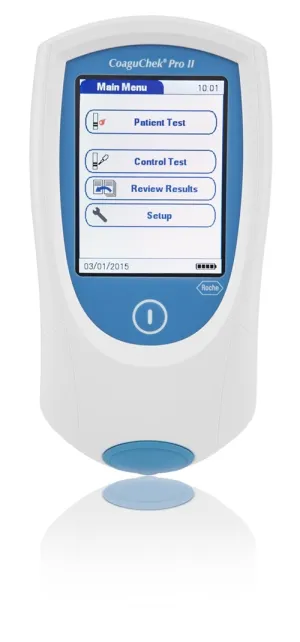
Roche Diagnostik CoaguChek Pro II Gerät - incl. Netzteil, Ärztliche INR-Kontrolle einfach, schnell und zuverlässig 07210841003CoaguChek® Pro II – Gerinnungsmessgerät für PT/INR und aPTT in Praxis und Klinik Das CoaguChek® Pro II von Roche Diagnostics ist ein Point-of-Care-Gerinnungsmessgerät für den professionellen Einsatz. Es bestimmt die Prothrombinzeit (PT, angezeigt als INR, % Quick oder Sekunden) und als zweiten Parameter die aktivierte partielle Thromboplastinzeit (aPTT) aus kapillärem, venösem oder arteriellem Vollblut. Der PT-Wert liegt in weniger als einer Minute vor, der aPTT-Wert nach wenigen Minuten. Die Ergebnisse werden in den Einheiten angezeigt, die auch bei Plasmamessungen im Labor verwendet werden. Mit Touchscreen, 2D-Barcodescanner und WLAN ist das Gerät auf dokumentationspflichtige Abläufe in Arztpraxis, Klinik, Hausbesuch und Pflegeheim ausgelegt. Das CoaguChek Pro II ist der Nachfolger des CoaguChek XS Plus und ausschließlich für die Anwendung durch medizinisches Fachpersonal bestimmt. Produktmerkmale Zwei Gerinnungsparameter in einem Gerät – PT/INR für die Antikoagulationskontrolle, aPTT zusätzlich für das Heparin-Monitoring Ergebnis direkt am Patienten – keine Probenversendung ins Labor Schonende Blutgewinnung aus der Fingerbeere, alternativ venöses oder arterielles Vollblut Ergebnisse in laborüblichen Plasma-Einheiten – direkt vergleichbar mit Laborwerten Patienten- und Benutzer-IDs per Barcode erfassen – weniger Verwechslungs- und Übertragungsfehler Drahtlose Anbindung an Datenmanagementsysteme per WLAN, kabelgebunden über die optionale Basisstation Bedienung über farbigen Touchscreen mit geführten Abläufen Mobil einsetzbar mit wiederaufladbarem Akku – auch für Hausbesuche und Pflegeheime Technische Daten Hersteller Roche Diagnostics Zweckbestimmung PT- und aPTT-Bestimmung zur patientennahen Anwendung im professionellen Bereich Messprinzip PT Amperometrische (elektrochemische) Bestimmung nach Aktivierung mit humanem rekombinantem Thromboplastin Messprinzip aPTT Amperometrische (elektrochemische) Bestimmung nach Aktivierung mit Celite Teststreifen CoaguChek® PT Test, CoaguChek® aPTT Test Probenmaterial Frisches kapilläres, venöses oder arterielles Vollblut Probenvolumen 8 µl Messzeit PT: weniger als 1 Minute · aPTT: einige Minuten Messbereich PT INR 0,8–8,0 · % Quick 120–5 · Sekunden 9,6–96 Messbereich aPTT 20–130 plasmaäquivalente Sekunden Heparin-Einfluss PT: unempfindlich bis 3 IE/ml (UFH und NMH) · aPTT: UFH linear 0,1–1,0 IE/ml, NMH unempfindlich bis < 0,5 IE/ml Speicher 2000 Patienten- und 500 QK-Ergebnisse mit Datum und Uhrzeit Bedienung Farbiger Touchscreen Datenerfassung / -übertragung 2D-Barcodescanner, WLAN, Infrarot · Ethernet und USB über optionale Basisstation Stromversorgung Wiederaufladbarer Universal-Akku, Netzteil 12 V DC Tests pro Akkuladung ca. 60 PT-Tests · mindestens 20 aPTT-Tests Betriebstemperatur +12 bis +32 °C Gewicht 280 g (ohne Akku) Kennzeichnung CE, In-vitro-Diagnostikum Lieferumfang CoaguChek® Pro II Messgerät Universal-Akku (separat verpackt, vor Inbetriebnahme einzusetzen) Netzteil Benutzerhandbuch Teststreifen, Kontrollen und die Basisstation sind separat erhältlich. Anwendung (PT-Messung) Vor der ersten Inbetriebnahme den Universal-Akku einsetzen und über das Netzteil laden. Gerät einschalten, Benutzer- und Patienten-ID eingeben oder per Barcode scannen. Bei einer neuen Teststreifencharge den zugehörigen Code-Chip in das Gerät einlegen. CoaguChek PT Test Teststreifen einschieben und den Anweisungen auf dem Display folgen. Blutprobe (8 µl) auftragen – die Messung startet automatisch. Ergebnis nach weniger als einer Minute ablesen. Es wird mit Datum, Uhrzeit und Patienten-ID gespeichert. Häufige Fragen Worin unterscheidet sich das CoaguChek Pro II vom CoaguChek INRange? Das CoaguChek Pro II ist für den professionellen Einsatz bei vielen Patienten in Praxis und Klinik bestimmt und bestimmt zusätzlich zur PT den aPTT-Wert. Das CoaguChek INRange ist ausschließlich für Patienten im Gerinnungs-Selbstmanagement vorgesehen und darf nur von einem einzelnen Patienten verwendet werden. Was ist der Unter848,00 €*Versand: 0,00 €Sichere Weiterleitung zum Anbieter
-
Wie kann man die Audio- und Videospur auf Deutsch umstellen?
Um die Audio- und Videospur auf Deutsch umzustellen, können Sie die Spracheinstellungen in Ihrem Media Player oder Ihrer Streaming-Plattform ändern. Suchen Sie nach den Einstellungen oder Optionen, in denen Sie die gewünschte Sprache auswählen können. Wenn die gewünschte Sprache nicht verfügbar ist, können Sie auch Untertitel in Deutsch aktivieren, sofern verfügbar. **
-
Wie kann ich die Audio- und Videospur auf Deutsch umstellen?
Um die Audio- und Videospur auf Deutsch umzustellen, musst du die Spracheinstellungen in deinem Gerät oder der Anwendung ändern. Gehe in die Einstellungen und suche nach den Sprachoptionen. Wähle Deutsch als bevorzugte Sprache aus und speichere die Änderungen. Dadurch sollten sowohl die Audio- als auch die Videospur auf Deutsch wiedergegeben werden. **
-
Wie kann ich bei Videopad die Audiospur von der Videospur trennen?
Um die Audiospur von der Videospur in Videopad zu trennen, musst du das Video in der Timeline auswählen und dann mit der rechten Maustaste darauf klicken. Wähle dann die Option "Audio trennen" aus dem Kontextmenü aus. Dadurch wird die Audiospur von der Videospur getrennt und du kannst sie separat bearbeiten. **
-
Warum erkennt Vegas 16 nur die Audiospur und nicht die Videospur?
Es gibt verschiedene mögliche Gründe dafür, warum Vegas 16 nur die Audiospur erkennt und nicht die Videospur. Es könnte sein, dass das Videoformat nicht von Vegas 16 unterstützt wird oder dass das Video beschädigt ist. Es ist auch möglich, dass es ein Problem mit den Einstellungen von Vegas 16 gibt, das dazu führt, dass nur die Audiospur erkannt wird. Es könnte hilfreich sein, die Datei in einem anderen Videoeditor zu öffnen, um festzustellen, ob das Problem spezifisch für Vegas 16 ist oder ob es an der Datei selbst liegt. **
Ähnliche Suchbegriffe für Videospur
-
Wie kann ich ein Programm verwenden, um Ton- und Videospur zusammenzuführen?
Es gibt verschiedene Programme, mit denen du Ton- und Videospuren zusammenführen kannst. Ein beliebtes Programm dafür ist beispielsweise Adobe Premiere Pro. Du kannst die Videospur und die Tonspur in das Programm importieren und dann die Tonspur mit dem Video synchronisieren und zusammenführen. Anschließend kannst du das fertige Video exportieren. **
-
Wie kann man bei der Videobearbeitung die Audio- und Videospur getrennt schneiden?
Um die Audio- und Videospur in der Videobearbeitung getrennt zu schneiden, benötigt man eine Software, die dies ermöglicht. In den meisten Videobearbeitungsprogrammen kann man die Audio- und Videospur separat voneinander bearbeiten. Dazu wählt man einfach die gewünschte Spur aus und schneidet sie entsprechend. Anschließend kann man die beiden Spuren wieder synchronisieren, um das fertige Video zu erstellen. **
-
Wie koppelt man die Audiospur mit der Videospur im Windows Movie Maker?
Um die Audiospur mit der Videospur im Windows Movie Maker zu koppeln, ziehen Sie einfach die Audiodatei in die Zeitleiste unter die Videodatei. Stellen Sie sicher, dass die Audiospur mit der Videospur synchronisiert ist, indem Sie sie an die richtige Stelle ziehen. Sie können auch die Lautstärke der Audiospur anpassen, um sicherzustellen, dass sie gut zum Video passt. **
-
Wie kann man seinen Online-Service so gestalten, dass er benutzerfreundlich und zuverlässig ist?
1. Durch eine klare und intuitive Benutzeroberfläche können Nutzer schnell finden, wonach sie suchen. 2. Regelmäßige Updates und Wartung sorgen für eine zuverlässige Funktionalität des Online-Services. 3. Ein guter Kundensupport und die Möglichkeit für Feedback helfen dabei, die Bedürfnisse der Nutzer zu verstehen und den Service entsprechend anzupassen. **
* Alle Preise verstehen sich inklusive der gesetzlichen Mehrwertsteuer und ggf. zuzüglich Versandkosten. Die Angebotsinformationen basieren auf den Angaben des jeweiligen Shops und werden über automatisierte Prozesse aktualisiert. Eine Aktualisierung in Echtzeit findet nicht statt, so dass es im Einzelfall zu Abweichungen kommen kann. ** Hinweis: Teile dieses Inhalts wurden von KI erstellt.